Domain mediarack.de kaufen?
Wir ziehen mit dem Projekt
mediarack.de um.
Sind Sie am Kauf der Domain
mediarack.de interessiert?
domain@kv-gmbh.de · 0541-91531010
Domain mediarack.de kaufen?
Was sind die Vorteile und Anwendungen eines Monitor-Switchs in einem Multi-Display-Setup?
Ein Monitor-Switch ermöglicht es, mehrere Computer mit einem einzigen Monitor zu verbinden, was Platz spart und die Produktivität steigert. Durch einfaches Umschalten zwischen den verschiedenen Eingängen können Benutzer nahtlos zwischen den verschiedenen Computern wechseln. Monitor-Switches sind ideal für Büros, Konferenzräume und Gaming-Setups, wo mehrere Bildschirme benötigt werden. **
Wie wechselt man das Türanschlag an der Gefrierkombi mit Display Hoover HDCS 186 AD?
Um den Türanschlag an der Gefrierkombi mit Display Hoover HDCS 186 AD zu wechseln, müssen Sie zuerst die Tür entfernen, indem Sie die Schrauben an den Scharnieren lösen. Dann können Sie den Anschlag auf der gegenüberliegenden Seite anbringen und die Tür wieder an den Scharnieren befestigen. Stellen Sie sicher, dass Sie die Anleitung des Herstellers für den genauen Vorgang befolgen, da die genauen Schritte je nach Modell variieren können. **

Ähnliche Suchbegriffe für VALUE-USB-Multi-Display-Ad
Top-Angebote
Produkte zum Begriff VALUE-USB-Multi-Display-Ad:
-
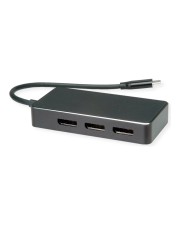
VALUE USB Multi-Display Adpt. Typ C DP MultiStream Digital/Daten Digital/Display/Video (12.99.1032)Produktbeschreibung: VALUE - Videoadapter - 24 pin USB-C zu DisplayPort - 10 cm, Typ: Videoadapter, Besonderheiten: Unterstützt 4K 60 Hz (3840 x 2160), HBR3 support, DisplayPort Multi-Stream Transport (MST), Länge: 10 cm, Anschluss: 24 pin USB-C - männlich, Stecker (zweites Ende): 3 x 20-poliger DisplayPort - weiblich, Produktzertifizierungen: DisplayPort 1.4 (Alt Mode), Farbe: Schwarz74,29 €*Versand: 0,00 €Sichere Weiterleitung zum Anbieter
-
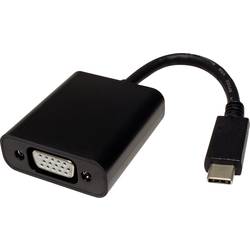
VALUE Display Adapter USB Typ C - VGA 12.99.3200Schließen Sie Ihr MacBook, Ultrabook, Notebook/Laptop oder PC mit USB Typ C Anschluss an jedem Monitor oder Projektor/Beamer mit VGA Anschluss an! USB 3.0 / USB 3.2 Gen 1 Typ C auf VGA Kabeladapter für Macbook, Ultrabook, Notebook/Laptop oder PC. Schließen Sie Ihr Gerät mit USB-Anschluss Typ C an einen beliebigen VGA-Bildschirm oder Projektor/Beamer an.. Mit diesem Adapter können Sie die Anzeige Ihres Geräts spiegeln oder erweitern.. Kein externes Netzteil erforderlich. Anschlüsse: VGA-Buchse und USB Typ C-Stecker. Maximale Auflösung: 1920 x 1080 @60Hz. Kabellänge: ca. 10 cm16,99 €*Versand: 4,95 €Sichere Weiterleitung zum Anbieter
-
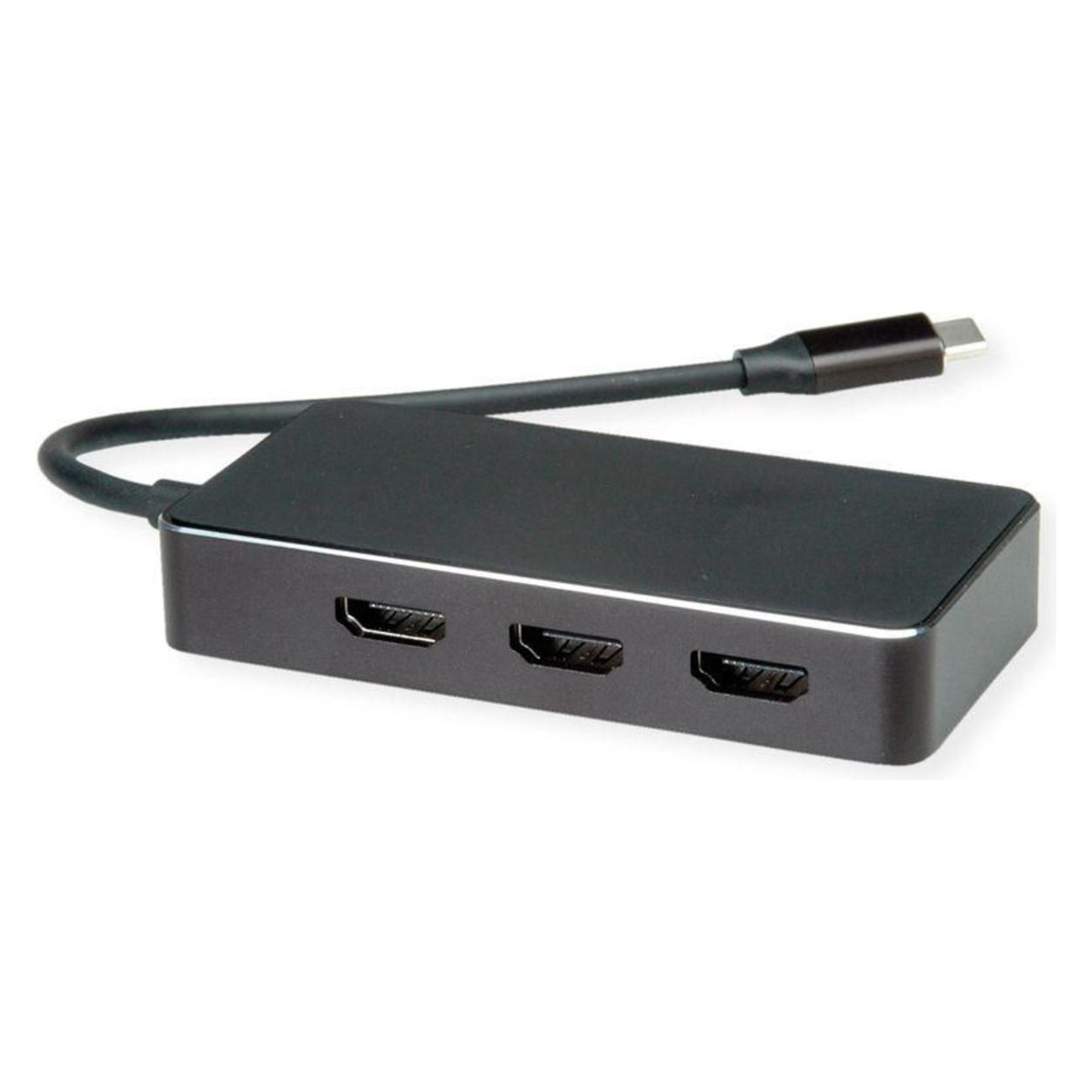
Value USB-C® Adapter [1x USB-C® Stecker - 3x HDMI-Buchse] VALUE Multi-Display Adapter USB Typ C - 10 cm 4K UHD 12.99.1031HDMI-Multi-Display-Adapter für mobile Geräte mit USB Typ-C-Anschluss. Verbinden Sie Ihr MacBook, Ultrabook, Notebook/Laptop oder PC mit USB-Typ-C-Anschluss mit bis zu drei HDMI-Displays oder -Projektoren - bei einer maximalen Auflösung von bis zu 3840x2160 @60Hz! • USB 3.1 Typ C zu HDMI Multi-Stream-Kabeladapter (für z.B. MacBook, Ultrabook, Notebook/Laptop oder PC) • Schließen Sie Ihr Gerät mit USB-Typ-C-Anschluss an jedem HDMI-Display oder einen Projektor mit HDMI Anschluss an • Dieser Adapter ermöglicht es Ihnen, Ihr Display auf bis zu drei HDMI-fähige Fernseher oder andere Displays zu spiegeln oder zu erweitern • Tragbares, kompaktes Design • Kein Netzteil erforderlich • Anschlüsse: 3x HDMI Buchsen und 1x Typ-C-Stecker • Max. Auflösung: 3840 x 2160 @60Hz • Kabellänge: ca. 10 cm • Die Quelle muss HBR3 oder DisplayPort 1.4 (Alternate Mode) unterstützen.71,99 €*Versand: 4,95 €Sichere Weiterleitung zum Anbieter

![Value USB-C® Adapter [1x USB-C® Stecker - 3x HDMI-Buchse] VALUE Multi-Display Adapter USB Typ C - 10 cm 4K UHD 12.99.1031](https://cdn.adindex.com/oimg/43ff18e9-e5fa-49f5-8fed-5dd94178c908)
-
Wie kann ich USB-Debugging aktivieren, wenn der Display defekt ist?
Wenn der Display defekt ist, kann es schwierig sein, das USB-Debugging zu aktivieren, da dies normalerweise über die Einstellungen auf dem Gerät erfolgt. Eine mögliche Lösung besteht darin, das Gerät über ein USB-Kabel mit einem Computer zu verbinden und dann das USB-Debugging über die Entwickleroptionen auf dem Computer zu aktivieren. Eine andere Möglichkeit besteht darin, das Gerät in den sogenannten "Recovery-Modus" zu versetzen und von dort aus das USB-Debugging zu aktivieren. Beachten Sie jedoch, dass diese Lösungen je nach Gerät und Betriebssystem variieren können. Es wird empfohlen, die spezifischen Anweisungen für Ihr Gerät zu suchen oder sich an den Kundendienst des Herstellers zu wenden. **
-
Wie kann ich mein Laptop über USB-A zu USB-C mit einem externen Display verbinden?
Um dein Laptop über USB-A zu USB-C mit einem externen Display zu verbinden, benötigst du einen Adapter oder ein Kabel, das USB-A auf USB-C umwandelt. Schließe das USB-A-Ende des Adapters oder Kabels an den USB-A-Anschluss deines Laptops an und das USB-C-Ende an den USB-C-Anschluss des externen Displays. Stelle sicher, dass dein Laptop die nötigen Treiber installiert hat, um das externe Display zu erkennen und zu verwenden. **
-
Wie kann ich USB-Debugging aktivieren, wenn kein sichtbares Display vorhanden ist?
Wenn kein sichtbares Display vorhanden ist, wird es schwierig sein, das USB-Debugging zu aktivieren. Eine Möglichkeit besteht darin, das Gerät über den Android Debug Bridge (ADB) mit einem Computer zu verbinden und dann Befehle über die Kommandozeile auszuführen, um das USB-Debugging zu aktivieren. Eine andere Möglichkeit besteht darin, das Gerät in den Wiederherstellungsmodus zu versetzen und von dort aus das USB-Debugging zu aktivieren, sofern dies möglich ist. Es kann jedoch sein, dass diese Methoden je nach Gerät und Situation nicht immer funktionieren. **
-
Wie funktioniert die Lautsprecherauffüllung bei einem USB-Multi-Channel-Audio-Gerät?
Die Lautsprecherauffüllung bei einem USB-Multi-Channel-Audio-Gerät erfolgt durch die Verwendung von virtuellem Surround-Sound. Dabei werden die Audiosignale so verarbeitet, dass sie über mehrere Lautsprecher verteilt werden, um einen räumlichen Klang zu erzeugen. Dies ermöglicht eine verbesserte Klangqualität und ein immersiveres Hörerlebnis, auch wenn das Gerät nur über eine begrenzte Anzahl von physischen Lautsprechern verfügt. **
![Value USB-C Adapter [1x USB-C Stecker - 3x DisplayPort Buchse] Multi-Display Adapter USB Typ C - 10cm 4K UHD](https://cdn.adindex.com/oimg/08f5ff63-77ed-4611-979f-9d3779a78e2e)

Wie erstelle ich einen Multi-Boot-USB-Stick für BIOS und UEFI?
Um einen Multi-Boot-USB-Stick für BIOS und UEFI zu erstellen, benötigst du eine Software wie z.B. Rufus oder YUMI. Mit diesen Programmen kannst du verschiedene Betriebssysteme auf den USB-Stick laden und auswählen, welches du beim Start des Computers verwenden möchtest. Achte darauf, dass du die richtigen Einstellungen für BIOS oder UEFI im Programm auswählst, um sicherzustellen, dass der USB-Stick auf beiden Arten von Systemen bootfähig ist. **
Verbraucht ein OLED-Display mehr Energie als ein LCD-Display?
Nein, ein OLED-Display verbraucht in der Regel weniger Energie als ein LCD-Display. Dies liegt daran, dass OLED-Displays keine Hintergrundbeleuchtung benötigen, da jedes Pixel selbst Licht erzeugt. Dadurch kann die Energieeffizienz verbessert werden, insbesondere bei dunkleren Bildschirminhalten. **
Top-Angebote
Produkte zum Begriff VALUE-USB-Multi-Display-Ad:
-
VALUE USB Multi-Display Ad. Typ C HDMI MultiStream Digital/Daten Digital/Display/Video (12.99.1031)Produktbeschreibung: VALUE Videoadapter, Kabel: Videoadapter, Farbe: Schwarz, Anschluss: USB-C - männlich, Stecker (zweites Ende): 3 x HDMI - weiblich, Produktzertifizierungen: USB 3.1, Besonderheiten: Unterstützung für 4K60Hz (3840 x 2160)76,99 €*Versand: 0,00 €Sichere Weiterleitung zum Anbieter
-
VALUE USB Multi-Display Adpt. Typ C DP MultiStream Digital/Daten Digital/Display/Video (12.99.1032)Produktbeschreibung: VALUE - Videoadapter - 24 pin USB-C zu DisplayPort - 10 cm, Typ: Videoadapter, Besonderheiten: Unterstützt 4K 60 Hz (3840 x 2160), HBR3 support, DisplayPort Multi-Stream Transport (MST), Länge: 10 cm, Anschluss: 24 pin USB-C - männlich, Stecker (zweites Ende): 3 x 20-poliger DisplayPort - weiblich, Produktzertifizierungen: DisplayPort 1.4 (Alt Mode), Farbe: Schwarz74,29 €*Versand: 0,00 €Sichere Weiterleitung zum Anbieter
-
Was sind die Vorteile und Anwendungen eines Monitor-Switchs in einem Multi-Display-Setup?
Ein Monitor-Switch ermöglicht es, mehrere Computer mit einem einzigen Monitor zu verbinden, was Platz spart und die Produktivität steigert. Durch einfaches Umschalten zwischen den verschiedenen Eingängen können Benutzer nahtlos zwischen den verschiedenen Computern wechseln. Monitor-Switches sind ideal für Büros, Konferenzräume und Gaming-Setups, wo mehrere Bildschirme benötigt werden. **
-
Wie wechselt man das Türanschlag an der Gefrierkombi mit Display Hoover HDCS 186 AD?
Um den Türanschlag an der Gefrierkombi mit Display Hoover HDCS 186 AD zu wechseln, müssen Sie zuerst die Tür entfernen, indem Sie die Schrauben an den Scharnieren lösen. Dann können Sie den Anschlag auf der gegenüberliegenden Seite anbringen und die Tür wieder an den Scharnieren befestigen. Stellen Sie sicher, dass Sie die Anleitung des Herstellers für den genauen Vorgang befolgen, da die genauen Schritte je nach Modell variieren können. **
-
Wie kann ich USB-Debugging aktivieren, wenn der Display defekt ist?
Wenn der Display defekt ist, kann es schwierig sein, das USB-Debugging zu aktivieren, da dies normalerweise über die Einstellungen auf dem Gerät erfolgt. Eine mögliche Lösung besteht darin, das Gerät über ein USB-Kabel mit einem Computer zu verbinden und dann das USB-Debugging über die Entwickleroptionen auf dem Computer zu aktivieren. Eine andere Möglichkeit besteht darin, das Gerät in den sogenannten "Recovery-Modus" zu versetzen und von dort aus das USB-Debugging zu aktivieren. Beachten Sie jedoch, dass diese Lösungen je nach Gerät und Betriebssystem variieren können. Es wird empfohlen, die spezifischen Anweisungen für Ihr Gerät zu suchen oder sich an den Kundendienst des Herstellers zu wenden. **
-
Wie kann ich mein Laptop über USB-A zu USB-C mit einem externen Display verbinden?
Um dein Laptop über USB-A zu USB-C mit einem externen Display zu verbinden, benötigst du einen Adapter oder ein Kabel, das USB-A auf USB-C umwandelt. Schließe das USB-A-Ende des Adapters oder Kabels an den USB-A-Anschluss deines Laptops an und das USB-C-Ende an den USB-C-Anschluss des externen Displays. Stelle sicher, dass dein Laptop die nötigen Treiber installiert hat, um das externe Display zu erkennen und zu verwenden. **
Ähnliche Suchbegriffe für VALUE-USB-Multi-Display-Ad
-
VALUE Display Adapter USB Typ C - VGA 12.99.3200Schließen Sie Ihr MacBook, Ultrabook, Notebook/Laptop oder PC mit USB Typ C Anschluss an jedem Monitor oder Projektor/Beamer mit VGA Anschluss an! USB 3.0 / USB 3.2 Gen 1 Typ C auf VGA Kabeladapter für Macbook, Ultrabook, Notebook/Laptop oder PC. Schließen Sie Ihr Gerät mit USB-Anschluss Typ C an einen beliebigen VGA-Bildschirm oder Projektor/Beamer an.. Mit diesem Adapter können Sie die Anzeige Ihres Geräts spiegeln oder erweitern.. Kein externes Netzteil erforderlich. Anschlüsse: VGA-Buchse und USB Typ C-Stecker. Maximale Auflösung: 1920 x 1080 @60Hz. Kabellänge: ca. 10 cm16,99 €*Versand: 4,95 €Sichere Weiterleitung zum Anbieter
-
Value USB-C® Adapter [1x USB-C® Stecker - 3x HDMI-Buchse] VALUE Multi-Display Adapter USB Typ C - 10 cm 4K UHD 12.99.1031HDMI-Multi-Display-Adapter für mobile Geräte mit USB Typ-C-Anschluss. Verbinden Sie Ihr MacBook, Ultrabook, Notebook/Laptop oder PC mit USB-Typ-C-Anschluss mit bis zu drei HDMI-Displays oder -Projektoren - bei einer maximalen Auflösung von bis zu 3840x2160 @60Hz! • USB 3.1 Typ C zu HDMI Multi-Stream-Kabeladapter (für z.B. MacBook, Ultrabook, Notebook/Laptop oder PC) • Schließen Sie Ihr Gerät mit USB-Typ-C-Anschluss an jedem HDMI-Display oder einen Projektor mit HDMI Anschluss an • Dieser Adapter ermöglicht es Ihnen, Ihr Display auf bis zu drei HDMI-fähige Fernseher oder andere Displays zu spiegeln oder zu erweitern • Tragbares, kompaktes Design • Kein Netzteil erforderlich • Anschlüsse: 3x HDMI Buchsen und 1x Typ-C-Stecker • Max. Auflösung: 3840 x 2160 @60Hz • Kabellänge: ca. 10 cm • Die Quelle muss HBR3 oder DisplayPort 1.4 (Alternate Mode) unterstützen.71,99 €*Versand: 4,95 €Sichere Weiterleitung zum Anbieter
-
VALUE USB Display Adapter, USB Typ A+C - 2x HDMI 12.99.3206Der Display-Adapter erlaubt den Anschluss von HDMI-Monitoren oder eines Monitors und eines Beamers/Projektors über einen USB 3.2 Gen 1 (Typ A oder C) Anschluss Ihres Rechners - mit Auflösungen von bis zu 4K@30Hz und 1080p@60Hz! Unterstützt USB 3.2 Gen 1 mit Typ A oder Typ C. Schließen Sie Ihr Gerät mit USB Typ A oder Typ C an zwei Monitore bzw. zwei Projektoren oder eine Kombination an. Unterstützt das Arbeiten mit zwei Displays, eines mit 4K@30Hz und eines mit 1080p@60Hz. Zum Spiegeln oder Erweitern Ihres Displays auf ein weiteres Anzeigegerät. Geeignet für Ultrabooks, Notebooks/Laptops und PCs. Max. Auflösung: 4K@30Hz + 1920x1080 @60Hz. Keine zusätzliche Spannungsversorgung notwendig.69,99 €*Versand: 4,95 €Sichere Weiterleitung zum Anbieter
-
Wie kann ich USB-Debugging aktivieren, wenn kein sichtbares Display vorhanden ist?
Wenn kein sichtbares Display vorhanden ist, wird es schwierig sein, das USB-Debugging zu aktivieren. Eine Möglichkeit besteht darin, das Gerät über den Android Debug Bridge (ADB) mit einem Computer zu verbinden und dann Befehle über die Kommandozeile auszuführen, um das USB-Debugging zu aktivieren. Eine andere Möglichkeit besteht darin, das Gerät in den Wiederherstellungsmodus zu versetzen und von dort aus das USB-Debugging zu aktivieren, sofern dies möglich ist. Es kann jedoch sein, dass diese Methoden je nach Gerät und Situation nicht immer funktionieren. **
-
Wie funktioniert die Lautsprecherauffüllung bei einem USB-Multi-Channel-Audio-Gerät?
Die Lautsprecherauffüllung bei einem USB-Multi-Channel-Audio-Gerät erfolgt durch die Verwendung von virtuellem Surround-Sound. Dabei werden die Audiosignale so verarbeitet, dass sie über mehrere Lautsprecher verteilt werden, um einen räumlichen Klang zu erzeugen. Dies ermöglicht eine verbesserte Klangqualität und ein immersiveres Hörerlebnis, auch wenn das Gerät nur über eine begrenzte Anzahl von physischen Lautsprechern verfügt. **
-
Wie erstelle ich einen Multi-Boot-USB-Stick für BIOS und UEFI?
Um einen Multi-Boot-USB-Stick für BIOS und UEFI zu erstellen, benötigst du eine Software wie z.B. Rufus oder YUMI. Mit diesen Programmen kannst du verschiedene Betriebssysteme auf den USB-Stick laden und auswählen, welches du beim Start des Computers verwenden möchtest. Achte darauf, dass du die richtigen Einstellungen für BIOS oder UEFI im Programm auswählst, um sicherzustellen, dass der USB-Stick auf beiden Arten von Systemen bootfähig ist. **
-
Verbraucht ein OLED-Display mehr Energie als ein LCD-Display?
Nein, ein OLED-Display verbraucht in der Regel weniger Energie als ein LCD-Display. Dies liegt daran, dass OLED-Displays keine Hintergrundbeleuchtung benötigen, da jedes Pixel selbst Licht erzeugt. Dadurch kann die Energieeffizienz verbessert werden, insbesondere bei dunkleren Bildschirminhalten. **
* Alle Preise verstehen sich inklusive der gesetzlichen Mehrwertsteuer und ggf. zuzüglich Versandkosten. Die Angebotsinformationen basieren auf den Angaben des jeweiligen Shops und werden über automatisierte Prozesse aktualisiert. Eine Aktualisierung in Echtzeit findet nicht statt, so dass es im Einzelfall zu Abweichungen kommen kann. ** Hinweis: Teile dieses Inhalts wurden von KI erstellt.